审美不是一个 skill 文件:从组件到产品的三级练法
从「前端有什么好的设计 skill」出发,把做出好的前端产品倒推成三级:认组件、看成熟产品的 workflow、从产品属性做整体设计。
核心内容#
有人问我:前端有什么好的设计 skill。下面从这个问题出发,把「做出好的前端产品」倒推成可以练的三级,并记下我会去翻的组件库、参考站,以及怎么用 AI 出的多版来练眼:
- 现成的设计 skill 在做什么,它为什么不够
- 第一级:认组件、记名词,让你能准确地对人和 AI 说话
- 第二级:看成熟产品的页面和完整用户 workflow,盯住转化率
- 贯穿三级的练法:让 AI 出几版,先凭直觉选,再讲出为什么
- 第三级:从产品属性出发做整体设计,以及为什么抽卡替代不了判断
- 一份可以照着做的学习路径
要点整理#
1. 为什么现成的设计 skill 不够#
问题是「前端有什么好的设计 skill」。我去看现在市面上那些前端设计 skill、提升审美的 skill,发现本质都是把一批固定模板内化进去:别人已经挑好的、稍微好看一点的、比普通水平高一点的东西。打开那些仓库的 README 看一眼就明白。比如 Anthropic 官方的 frontend-design ↗、Zara Zhang ↗ 的仓库,还有之前那些爆火的仓库,里面都是一堆模板,就像 PPT skill 一样。
Zara Zhang 最出名的 frontend-slides ↗ 是一个很好的例子。它本身就是一个做网页幻灯片的 skill,内置一套风格模板让你挑。用它做出来的东西多半确实好看。
那问题在哪?有两层。第一,好看未必是真的好,它好不好取决于模板是否适合你的产品。第二,也是更关键的,它很局限:模板替你做了选择,你只是在别人的选项里挑,自己并没有学会怎么选。一旦你的产品不在模板覆盖的范围里,或者你想做出和别人不一样的东西,skill 就帮不上了。
这并不是说 skill 没用。把它当成「参考答案」很好:看它为什么选这个字号、这个间距、这个配色,再对照你自己的判断。真正要警惕的是把它当成「审美外包」,以为装上一个 skill,审美问题就解决了。
所以我换了一个思路。培养前端审美要一步一步来,先把大问题拆成小问题。终极目标是设计出一个好的前端产品,包括网页端、移动端、桌面端,UI、UX 和用户交互放在一起算。从这个目标往回倒推,最小的单位是一个组件;再往上,是一个页面和一条完整的用户 workflow;再往上,才是整个产品。越往右越难速成。第三级没有可以照抄的捷径。
-
1
组件
认得出、叫得出
-
2
页面与 workflow
看成熟产品
盯转化率
-
3
整体产品
从产品属性出发
长期积累
贯穿全程:AI 出多版 → 先选 → 再讲为什么
示意图。柱子高度只表示这一级更难速成,不是要花的时间。
2. 第一级:组件,先把名词学会#
最小的单位是组件。去翻好的组件库,它们设计出来的东西默认就是优秀的,你看得越多,眼睛的基准线就越高。这一级要同时培养两样东西:认识基础组件,以及认识动效。
基础组件库:先认全名字#
先看比较基础、比较 base 的组件库,去看它们的 component 页面。
| 库 | 它是什么 | 什么时候用 |
|---|---|---|
| shadcn/ui ↗ | 现在最流行的一套 React 组件。不是装一个包,而是把组件源码复制进你的项目,想怎么改就怎么改。底层交互基于 Radix / Base UI 这类无样式组件库。 | 做后台、工具、SaaS 的默认选择。也是 AI 写前端时最常输出的风格,所以先熟悉它最划算。 |
| Base UI ↗ | 无样式(headless)组件库,只管交互和无障碍,不管长相。 | 想自己定视觉,但不想自己处理键盘操作、焦点、弹层定位这些细节的时候。 |
| Radix UI ↗ | 同样是无样式组件库的代表,文档里每个组件的结构和状态都写得很清楚。 | 拿来系统学习「一个组件由哪些部分组成、有哪些状态」。 |
图 2 · shadcn/ui 的组件列表。从 Accordion 到 Tooltip,先把这一列名字都认一遍。截于 2026-10-13。
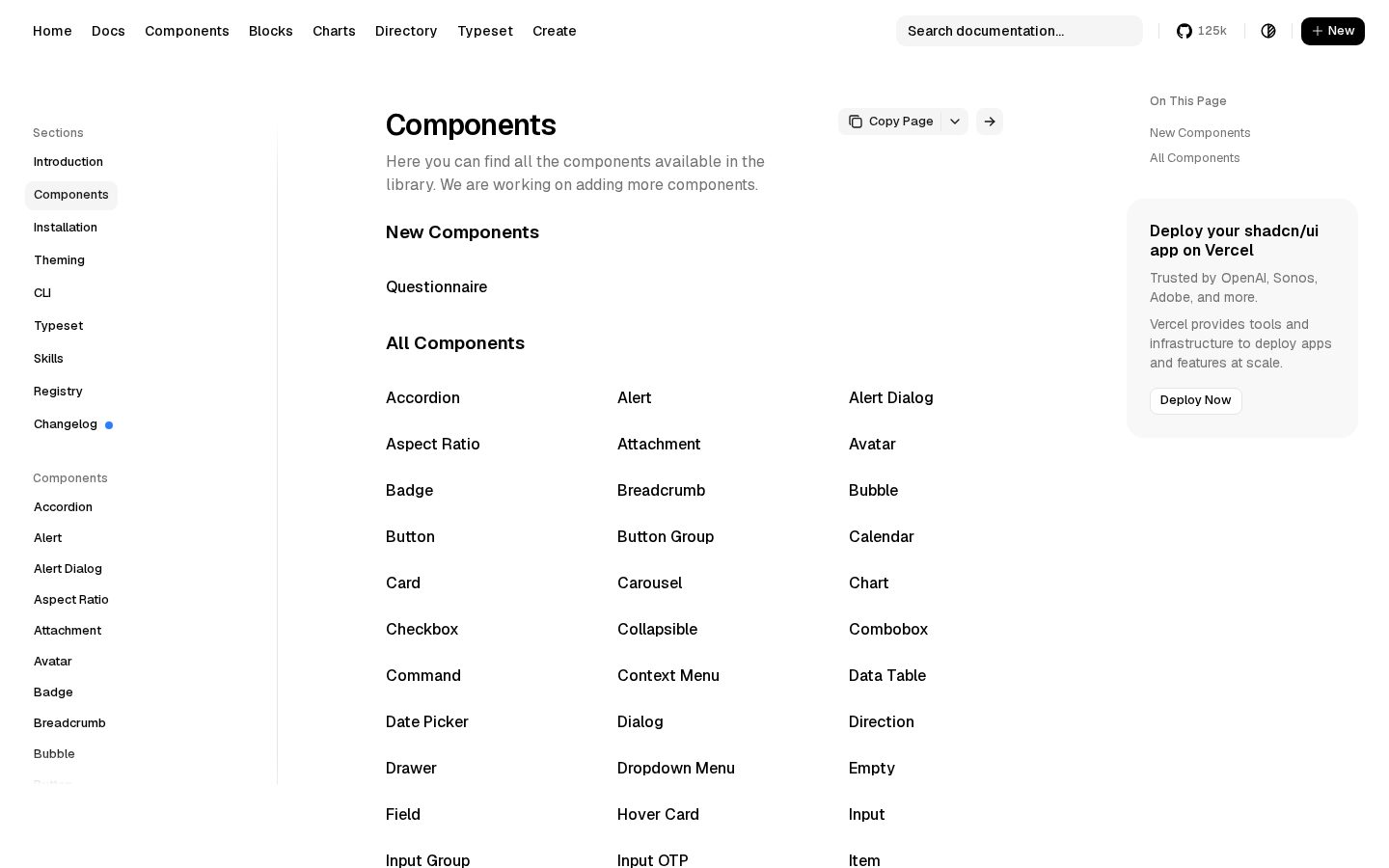
这一步要练的是叫得出名字。hover、tab、dialog 这些要能区分。为什么这么重要?不管你后面是和人交流还是和 AI agent 交流,你起码不能说「我想要做一个页面」,然后用一段语义描述、模糊描述去讲。这永远不如直接把专业名词说出来。
举个对比。「做一个点了会弹出来的框,里面能填东西」,AI 可能给你 Dialog,也可能给 Popover、Sheet 甚至新页面。说「点按钮打开一个 Dialog,里面是两个 Input 和一个主按钮,提交后用 Toast 提示成功」,第一版就八九不离十。
入门时至少分清这几组容易混的:
- Dialog / Alert Dialog / Sheet / Drawer:都是弹出层。Dialog 居中;Alert Dialog 用于必须确认的危险操作;Sheet 从屏幕边缘滑出;Drawer 在移动端从底部拉起。
- Popover / Tooltip / Hover Card / Dropdown Menu:都是「附着在某个元素旁边」的浮层,区别在于怎么触发、里面能不能交互。
- Tabs / Segmented Control / Accordion:都是在有限空间里切换内容。
- Toast / Alert / Badge:都是提示,从临时到常驻,打扰程度依次不同。
- Skeleton / Spinner / Progress:都是加载状态,适用的等待时长不同。
炫酷、带动效的组件库:找感觉#
基础库把「好用」的底线垫高了,下一步是找「会记住」的感觉。我拿来看的炫酷组件库是 React Bits ↗,组件页上就是一排可以点进去的效果卡片。
图 3 · React Bits 的组件卡片。比如 Flux Lines、Holo Card、Circular Carousel。
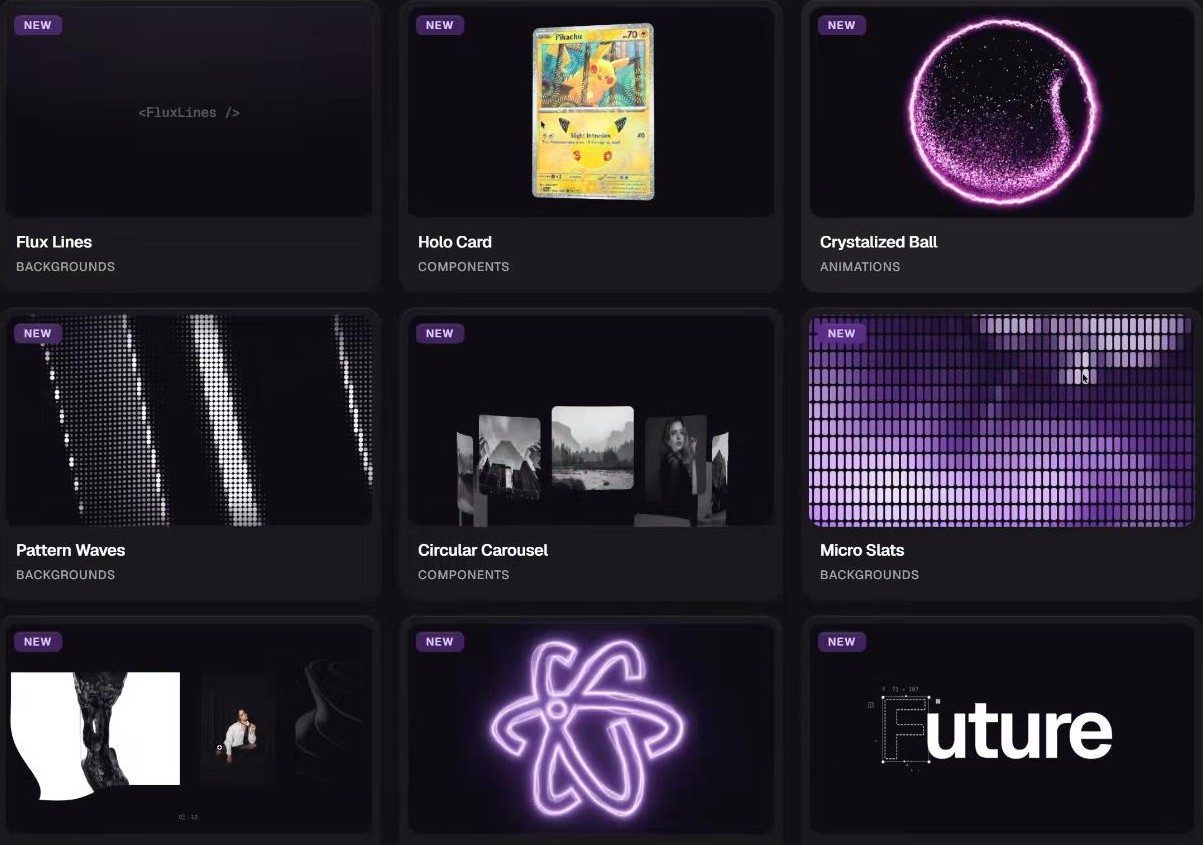
同类型的库还有很多。它们的共同点是:基于 React + Tailwind,大多用 Motion ↗ 做动画,可以直接复制代码,或者用 shadcn CLI 装进项目。
| 库 | 它长什么样 | 什么时候用 |
|---|---|---|
| React Bits ↗ | 免费的动画组件和背景合集。文字动画、动态背景、3D 卡片尤其多。每个组件都有 JS/TS、CSS/Tailwind 多个版本,参数能在页面上实时调。 | 个人网站、作品集首屏,想要一个「一眼记住」的效果。 |
| Aceternity UI ↗ | 主打落地页的视觉特效:聚光灯、光束背景、3D 悬浮卡片、视差滚动等。很多 AI 产品官网的「高级感」都出自这一路。有免费组件,也有付费的完整模板。 | 产品官网、发布页,需要强烈第一印象的场景。 |
| Magic UI ↗ | 自称「给设计工程师的 UI 库」,定位是 shadcn/ui 的搭档。150 多个开源动画组件:跑马灯、数字滚动、动画光束连线、带光效的按钮等。 | 在 shadcn 搭好的产品里加点睛动效。风格比较克制,不容易抢戏。 |
| Motion Primitives ↗ | 基于 Motion 的动画 UI 套件,偏「交互动效原语」:文字逐字出现、可变形的弹窗、平滑的切换过渡等。 | 想让产品里的交互更顺滑,而不是加装饰性大特效。 |
| Animate UI ↗ | 完整的动画组件分发方案,覆盖基础组件、图标动画和背景,同样走 shadcn CLI 安装。 | 想要整套带动效的基础组件,而不是零散的特效。 |
一个实用的分工:基础库决定产品「好不好用」,炫酷库决定「好不好记」。一个页面里炫酷效果最好只放一到两处,通常是首屏和一个关键转化点。全页都在动,反而显得廉价。
动效名词:不用背,有印象就行#
想再进一步,可以学一些动效的专业名词,比如 GSAP ↗、Three.js ↗、Motion ↗ 这些库里的说法。小红书上也有不少帖子专门整理动效名词。不是要完全背下来,而是培养印象。
三个库的分工不一样:
| 库 | 负责什么 |
|---|---|
| Motion ↗ | React 里最常用的动画库。管组件进出场、手势、布局变化。 |
| GSAP ↗ | 时间线编排,以及滚动驱动的动画(ScrollTrigger)。 |
| Three.js ↗ | WebGL 3D。粒子、3D 模型、着色器这类效果。 |
入门最值得先记的一批词:ease-in-out(缓动曲线)、spring(弹簧动画)、stagger(依次错开出现)、parallax(视差)、scroll-triggered(滚动触发)、layout animation / shared element(元素在两个状态间平滑变形)、marquee(跑马灯)、micro-interaction(按钮点击、开关切换这类小反馈)。
有了这些词,你跟 AI 说「卡片列表用 stagger 0.05s 依次淡入,hover 时用 spring 轻微上浮」,结果会比「加点动画」好得多。
3. 第二级:页面和 workflow,看成熟产品怎么带新人#
认完组件,往上一级是页面。我推荐两个网站:Mobbin ↗ 和 Dribbble ↗。它们把市面上大大小小的产品,不管是手机端还是桌面端,界面都截下来存在一个地方。你就不用一个个产品去搜、去注册。
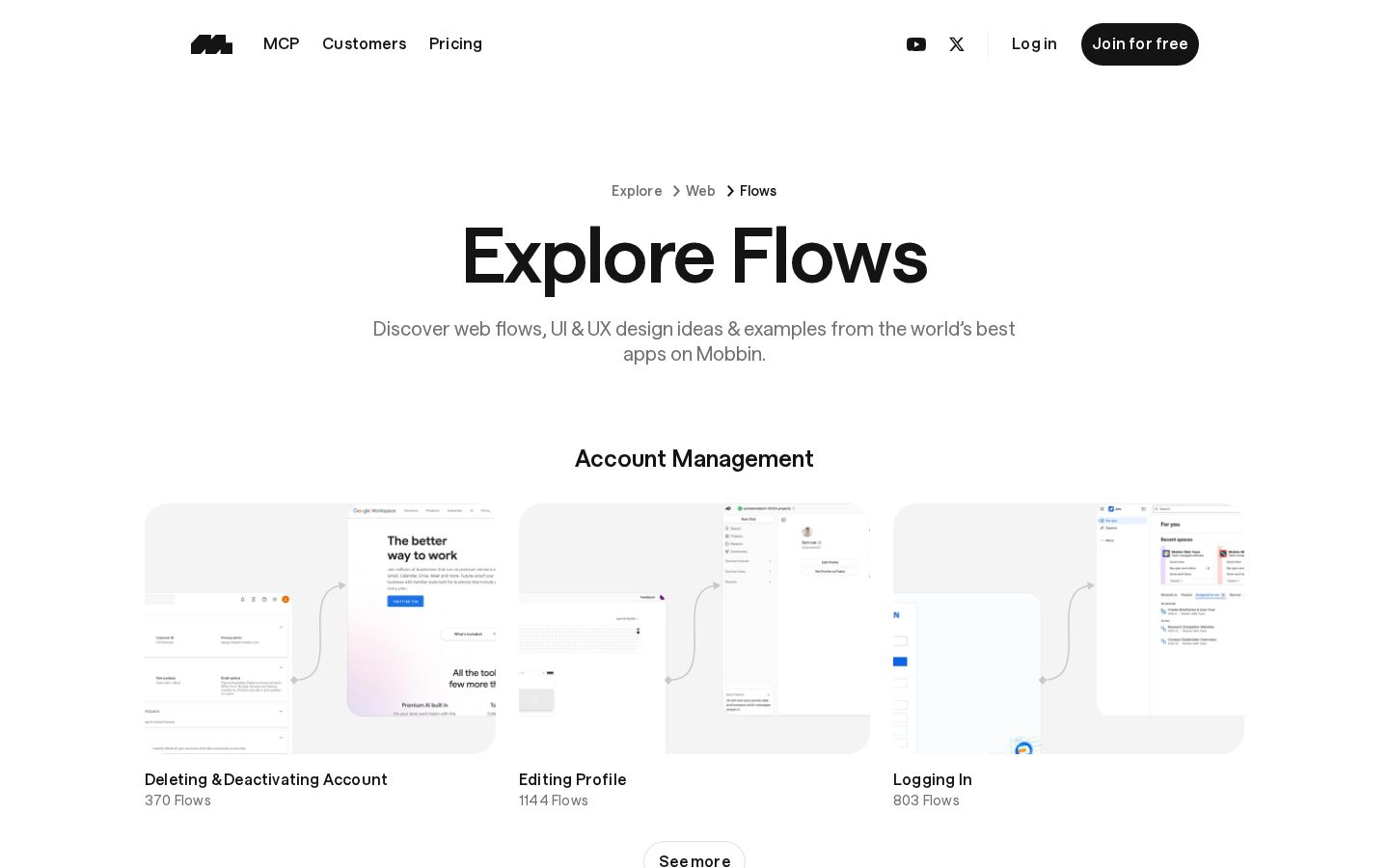
以 Mobbin 为例,我的用法是:进首页,平台统一先选 Web(网页端最广,大家最常做),然后随便点进一个产品。产品页里有三类内容:
- Screens:一个一个完整的页面。
- UI Elements:一个一个组件,正好和第一级接上。你会看到真实产品里同一种组件有多少种做法。
- Flows:完整的用户 workflow,比如注册、新建项目、付费,有录屏视频也有逐页截图。我比较推荐看这一类,看哪一类随你。
图 4 · Mobbin 的 Explore Flows。Web 平台,按 Account Management、Onboarding 这类用户 workflow 分类。未登录时只能看到部分内容,完整浏览需要注册,部分功能需付费。截于 2026-10-13。
为什么要看完整 workflow:转化率#
我推荐看 Flows 的理由是:设计产品时,你还要考虑用户的 onboarding 过程,也就是转化率。
为什么转化率那么难做?假设你做的是一个 agent 产品,类似网页版的 Codex。从用户点进你链接的那一刻开始计时,到注册账号、打开一个新任务、第一次按正确的方式用起来。比如在 Codex 里建了第一个 project、输入第一个 prompt、跑出第一个结果,有了产出才算转化成功。每个产品的「第一次成功」不一样,但都要先定义清楚。
这条路上任何一步设计得不好,用户就会流失:页面来回跳、用户不知道从哪开始、中间某一步卡住。就像游戏的新手引导,引导做得不好,你就不想玩了。除非你是那种奇才,自己就能摸索出来怎么用,但大部分人不是。
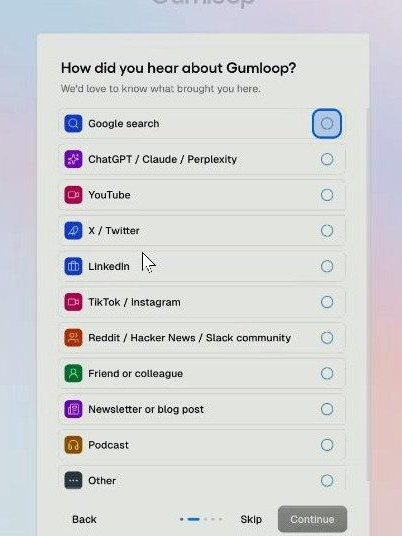
看的时候就跟着 workflow 一页页往下翻,去抠细节。这些都是成熟产品,一般不会有很低级的问题,但仍然能讲出东西。比如 Gumloop 注册引导里的这一步:问你从哪知道 Gumloop,选项有十几个。如果用户想全选,这里并没有「全选」按钮。这就是一个可以讲出来的点。
图 5 · Gumloop 注册引导里的「How did you hear about Gumloop?」。 选项有十几个,没有「全选」。底部有 Skip,也有进度点。
其他可以讲的点还包括:点击按钮有没有动效、圆角、间距、按钮的对齐、颜色,以及左侧导航之类的周边区域。不一定每页都有问题。重点是逼自己去看、去说。
看一个 workflow 时可以带着一张固定的清单:
- 步数:从落地页到第一次产出,一共几步?哪些步骤可以跳过(像图 5 底部的 Skip)?
- 每一步只问一件事吗:一页塞了多少决定给用户?
- 进度感:用户知不知道自己在第几步、还剩几步(图 5 底部的进度点就是在做这件事)?
- 空状态:用户第一次进入主界面时看到的是一片空白,还是示例和引导?
- 为什么要问这个:比如「你从哪知道我们的」,对产品方有用,对用户没有,所以它通常是可跳过的。
Dribbble:看视觉,不看 workflow#
两个网站的定位不太一样。
| Mobbin ↗ | Dribbble ↗ | |
|---|---|---|
| 收录的是什么 | 真实上线的产品 | 设计师发作品的社区,很多是概念稿 |
| 用来学什么 | workflow,以及组件在真实产品里怎么用 | 配色、插画、排版上的灵感 |
| 要注意什么 | 未登录只能看一部分;完整浏览要注册,部分功能要付费 | 视觉冲击强,但不一定能落地,也不一定考虑了真实数据和边界情况 |
所以 Mobbin 用来学 workflow 和组件用法,Dribbble 用来找配色、插画、排版上的灵感。
4. 贯穿的练法:让 AI 出几版,做 A/B 对照#
如果你觉得从第一级跳到第二级跨度太大,自己看不出门道,可以借一个「有点审美」的前端模型来搭梯子。
下面是我的个人体感,不是严格评测:
| 模型 | 我的体感 |
|---|---|
| Cursor | 写前端还行 |
| GLM、Kimi | 应该都还行 |
| DeepSeek | 我觉得不太行 |
| MiniMax、小米的模型 | 没用过 |
| ChatGPT | 不确定 |
具体的做法分两步:
- 只选:让 AI 给同一个需求出几个版本,你只挑出更好的那个,不需要说理由。
- 讲清楚:为什么你选的那个更好?好在哪?没选的那个差在哪?要怎么改?这些都要想清楚。
为什么要这样?我用写语文作文打比方:
如果你面前只有一篇作文,你很难说出它哪里好、哪里坏,更难打分;只要摆两篇在面前,你马上就能说出哪篇更好。
判断比生成容易,比较又比单独评价容易。先用比较把直觉喂起来,再逼自己把直觉翻译成语言。说得出来的判断,下次才能复用,也才能变成给 AI 的指令。
几个让这个练法更有效的做法:
- 每次只变一个维度:让 AI 出三版「只改配色」或「只改布局」,比三版完全不同的页面更容易看出差别。
- 用第一级的名词写理由:别写「这版更舒服」,写「这版卡片间距 24px,留白多,主按钮对比更强」。
- 把理由反喂回去:把「差的那版要怎么改」直接作为下一轮 prompt,看 AI 能不能按你的判断改好。改不好,说明你的话还不够准。
- 留存记录:把每次的选择和理由记在一个文档里。几周后回看,这就是你自己的设计原则,比任何模板 skill 都适合你。
5. 第三级:整体产品,只能靠积累#
前两级的分析,都还停在单个页面或一张截图上。你可能也会考虑到这一页的交互模式,但不会站在整个产品属性的高度去看。从整体产品属性出发看设计,是一件很难、也需要长期培养的事。这一点我给不出一个最直接的学习方法。它就像画画、练乐器、弹钢琴,是一个积累的过程。
AI 抽卡的成功率会一直变高,为什么还要练#
当然,你也可以说:我直接让 AI 抽卡,多生成几次总有一版能用。我承认,AI 抽卡的成功率肯定是一直在提升的。我依然觉得这项能力值得培养,因为如果你未来要做自己的个人产品,一整个产品不是靠抽卡能抽出来的。
抽卡的成功率会越来越高,原因至少有三个:
- 模型本身在变强:前端代码是模型训练里数据最多、最容易验证的领域之一。每一代模型写出来的页面都更规整、更像成熟产品,「一眼 AI 味」的默认风格在被逐步修掉。
- 喂给模型的参考越来越好:skill、设计规范、组件库源码、Mobbin 这类参考库,现在都能直接塞进 agent 的上下文。Mobbin 首页本身就在强调「给 agent 用」。模型不再只靠训练里的平均审美,而是对着好的样本做。
- 人给的审美输入越来越准:当你能说出组件名、动效名、间距和配色的具体要求,能附上一张参考截图,模型命中的概率自然更高。这一点恰恰取决于你在第一、二级练出来的东西。
这三点合起来是什么意思?生成一个「看起来不错」的页面会越来越便宜,几乎人人都能做到。当产出不再稀缺,稀缺的就变成了:从十版里挑出对的那一版,并说清楚为什么;知道这个产品为什么该长这样,而不是那样;在几十个页面之间保持一致的风格和体验。抽卡解决的是「单张图好不好看」,而一个产品要回答的是「这一整套东西是否适合这群用户」。后者是判断,抽卡替代不了。
换句话说,AI 越强,审美和判断从「锦上添花」变成了「唯一的差异」。这也是为什么前面两级的练法都落在「选」和「说」上,而不是落在「自己从零画」上。
一个例子:面试手记为什么用马卡龙配色#
我拿自己在做的面试准备产品举例。网站是 joyehuang.dev ↗(「面试手记」)。现在上线的是一个预约页,后面的产品页已经做好了。
图 6 · joyehuang.dev 首页。
马卡龙色的小卡片、手绘感的高亮和接近手写的字体,题目数量放得很醒目。截于 2026-10-13。
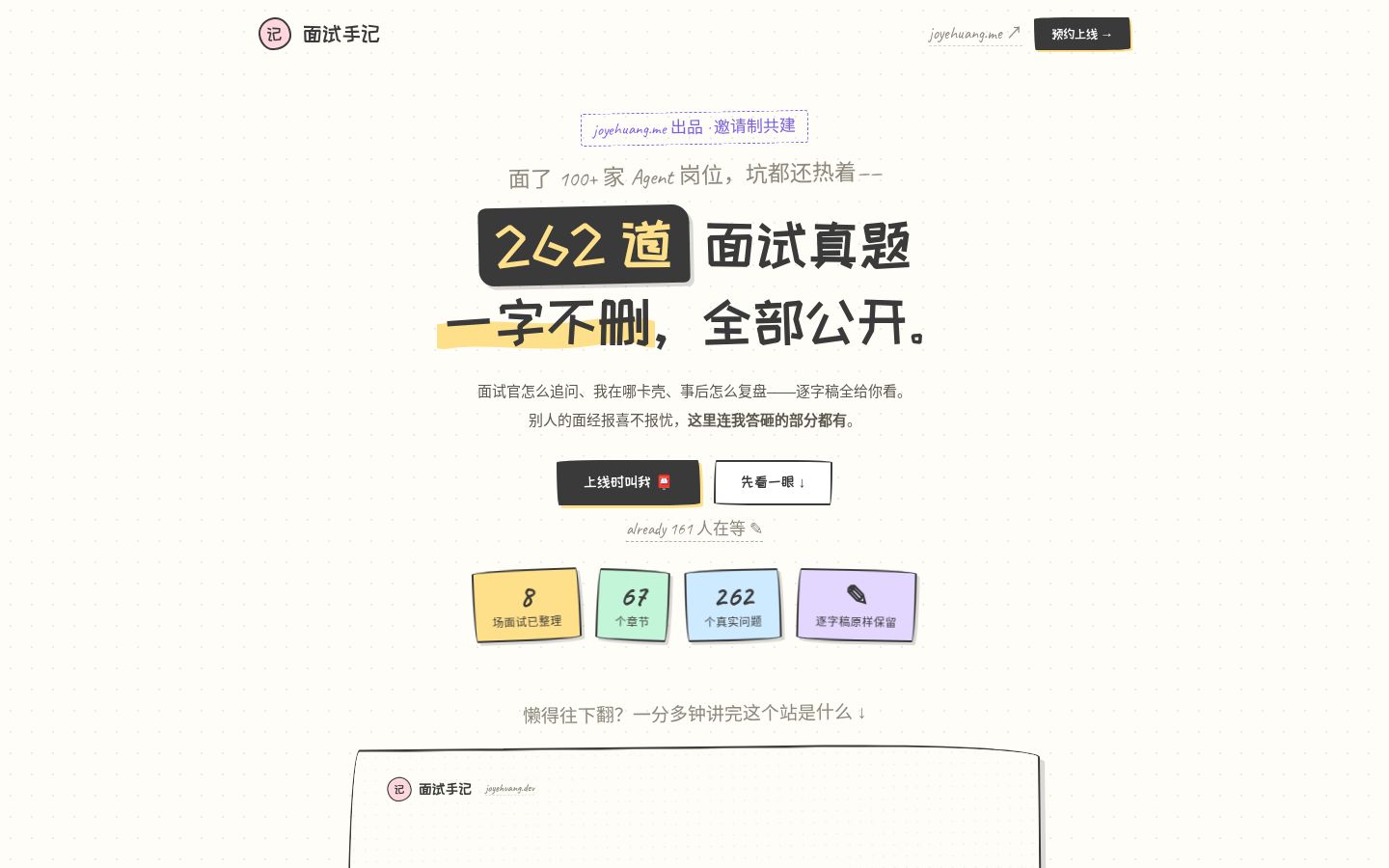
它的视觉是马卡龙配色、糖果配色,加上手绘风格,字体用接近手写的那种。为什么这样设计?因为「面试」这个词,对于还没毕业的学生,不管是找实习还是找正式工作,都是有压力的。我自己其实还好,我觉得面试是一种享受,但对大部分人来说不是。准备面试、准备找工作的过程本身就有压力:运气占了很大一部分,市场也比较严峻。所以设计要往轻松的方向走,配色像马卡龙、像糖果。
我也坦白一个「违反原则」的地方:页面上把题目数量做得很醒目。严格按「不要给人压力」来说,这里不该放数字。放上去,是为了引流,想把数字凸显得更大。但如果这个数字是 1000、3000,用户还没登录就会想:「难道我拿一个 agent 开发的实习 offer,要准备 3000 道题?」这肯定不可能。所以这个产品后面也不会把几百道题直接丢给用户去刷。
这个例子示范的是第三级的思考顺序:先问用户是谁、处在什么情绪里,再决定视觉。同样是面试题库,如果目标用户是准备跳槽的资深工程师,克制、高信息密度的风格可能更合适;面向焦虑的学生,降低压力就是第一位。题目数量那个取舍也很典型。设计原则和增长目标经常冲突。第三级的能力不是永远选「对」的那边,而是清楚自己在牺牲什么、为什么值得。
产品和开发正在变成同一个岗位#
我的结论是:产品的 UI、UX 设计、产品属性,一直到后面的软件开发,是一环扣一环的。我现在已经觉得产品和开发是同一个职位。产品要懂开发,开发要懂产品,所以提前培养不是什么坏事。
我喜欢前端。去年开始找实习的时候,大家还不太说全栈,多数人会偏向前端或后端。前端的吸引力在于即时反馈很强:学一点就能做出一个个人网站,自己看着爽,给别人展示也爽。到现在我也很喜欢做小组件、好看的页面,觉得这些都是很有意义的事。
在 AI 写代码的时代,这种即时反馈变得更快了。从想法到一个能点的页面可能只要几分钟。这让审美训练的成本也大大降低。以前要自己写完才能比较两版,现在可以一下午看几十版。
那些「其实可以更好」的小细节#
审美不只是配色和排版。很多差别落在很小的交互上,用户说不出哪里不一样,但会觉得顺手、靠谱。我把一些前端小技巧放在博客的 Lab(实验室) ↗ 里,每条都是一个可交互的小样,再配一段为什么。挑几条有代表性的:
- 加载提示晚一点出现:请求通常很快回来时,别一点就转圈,等 200ms 左右还没回来再显示。
- 骨架屏比转圈显得快:先用灰块画出最终版式,用户知道在等什么,内容到了也不会跳。
- 会变的数字,用等宽数字:否则跳动的计时器会左右晃,表格里的金额也对不齐。
- 能点的范围,比看起来大:图标可以画得小,但点击区域不该跟着小。
- 弹出层从触发它的地方长出来:动作本身就交代了它从哪来。
- 高频操作别加动画:一天触发几百次的操作,第一次看着精致的动画,到第一百次就只剩等待。
这些细节单独看都很小。能注意到它们,并说出「为什么」,正是第二级抠细节、第三级从用户出发的能力落到代码上的样子。人在等待时会焦虑,手指会点偏,眼睛会被晃动的数字干扰。审美更多是对使用者感受的体贴。
6. 可执行的学习路径#
把上面的内容排成一个可以照着做的计划:
- 第 1–2 周:认组件。把 shadcn/ui 的组件列表从头到尾过一遍,每个组件写一句「它是什么、什么时候用」,特别分清第二节列的那几组易混组件。
- 第 2–3 周:认动效。在 React Bits、Magic UI、Aceternity UI 里各挑 3–5 个喜欢的效果,记下名字,再试着用 stagger、spring、parallax 这类词描述它在做什么。
- 第 3–4 周:拆 workflow。在 Mobbin 的 Web 平台挑 3 个你常用的产品,看它们的 onboarding workflow,用第三节的清单记录:几步到第一次产出、哪一步最卡、有哪些细节可以改。
- 持续:做 A/B 练习。每做一个页面,让 AI 出 2–3 版,先选,再用专业名词写三行:好在哪、差在哪、怎么改。把「怎么改」作为下一轮 prompt。
- 长期:从产品属性倒推。做任何东西之前先写下用户是谁、处在什么情绪里、第一次成功是什么,再决定配色、字体和信息密度,就像面试手记选马卡龙色那样。
留一个练习:打开你最近用 AI 做的一个页面,不改任何代码,只用第一级学到的名词写一段「如果重做,我会怎么跟 AI 描述它」。写不出来的地方,就是下一步要补的地方。
当前理解#
skill 和抽卡都能给你好看的起点。它们解决的是「这一张看起来不错」。一个产品要回答的是另一件事:这一整套东西适不适合这群用户,从第一次点进来,到第一次真正用出结果。
这条路可以拆开练。先叫得出组件和动效的名字,你才说得清自己要什么。再去看成熟产品怎么把人带到第一次成功,你才知道单个页面之外还有一条 workflow。最后才谈得上从用户是谁、处在什么情绪里,决定这个产品该长成什么样。AI 出的版本会越来越多,也越来越好。会选、会说的人,会越来越值钱。